

Mengolah data dalam bentuk tabel sering kali menjadi tantangan, terutama ketika jumlah datanya banyak dan panjang. Membaca angka satu per satu tidak hanya memakan waktu, tetapi juga menyulitkan saat harus melihat pola, tren, atau perbandingan.
Di sinilah Pivot Chart berperan penting. Pivot Chart membantu mengubah data tabel menjadi visualisasi yang lebih ringkas, informatif, dan mudah dipahami. Fitur ini sangat berguna untuk laporan, dashboard, hingga presentasi profesional.
Apa Itu Pivot Chart di Excel
Pivot Chart adalah grafik yang terhubung langsung dengan Pivot Table. Artinya, grafik akan otomatis menyesuaikan ketika data pada Pivot Table diubah, difilter, atau dikelompokkan ulang.
Berbeda dengan chart biasa, Pivot Chart dirancang khusus untuk analisis data dinamis. Pengguna tidak perlu membuat grafik ulang setiap kali data berubah.
Pivot Chart sangat cocok digunakan untuk:
- Analisis penjualan
- Monitoring performa bulanan
- Perbandingan produk atau kategori
- Laporan manajemen
Kenapa Data Tabel Panjang Sulit Dibaca
Tabel panjang berisi ratusan hingga ribuan baris data memang lengkap, tetapi sulit memberikan gambaran besar. Beberapa masalah yang sering muncul antara lain:
- Sulit melihat tren
- Sulit membandingkan nilai antar periode
- Rentan salah interpretasi data
Dengan Pivot Chart, data tersebut diringkas dan ditampilkan dalam bentuk visual, sehingga pola dan perbandingan bisa langsung terlihat.
Cara Membuat Pivot Chart di Excel
Membuat Pivot Chart di Excel cukup mudah dan tidak memerlukan rumus tambahan. Berikut langkah-langkah singkatnya.
1. Blok Data
Pilih seluruh data tabel yang akan dianalisis. Pastikan data memiliki header yang jelas, seperti tanggal, bulan, produk, dan total nilai.
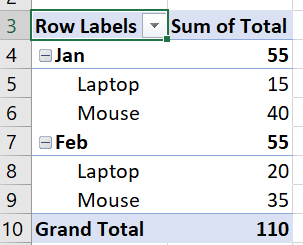
2. Buat Pivot Table
Masuk ke menu Insert, lalu pilih PivotTable. Tentukan lokasi Pivot Table, bisa di sheet baru atau sheet yang sama.
3. Buat Pivot Chart
Setelah Pivot Table terbentuk, masuk ke menu Insert lalu pilih PivotChart. Pilih jenis grafik sesuai kebutuhan, seperti bar chart, column chart, atau line chart.
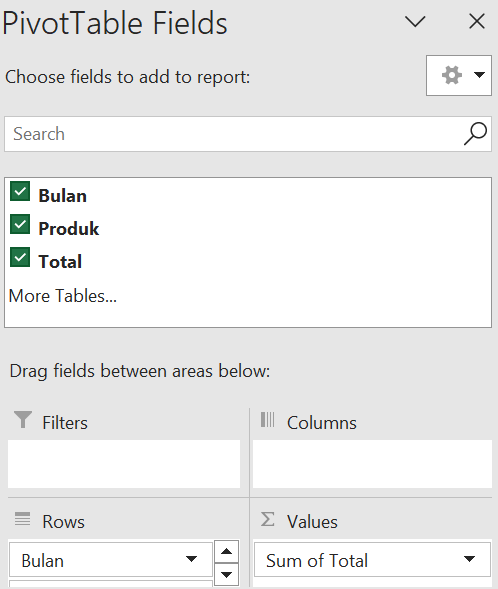
4. Atur Field Pivot Chart
Sebagai contoh pengaturan:
- Axis atau Rows diisi dengan Bulan
- Legend diisi dengan Produk
- Values diisi dengan Sum of Total
Dengan pengaturan ini, Pivot Chart akan menampilkan total nilai per produk untuk setiap bulan.
Pivot Chart Bersifat Dinamis
Salah satu keunggulan utama Pivot Chart adalah sifatnya yang dinamis. Ketika pengguna melakukan filter pada Pivot Table, grafik akan otomatis ikut berubah.
Beberapa contoh filter yang sering digunakan:
- Filter per bulan
- Filter per produk
- Filter per kategori
- Filter per wilayah
Hal ini membuat Pivot Chart sangat efektif untuk eksplorasi data tanpa harus mengubah struktur grafik secara manual.
Manfaat Pivot Chart dalam Dunia Kerja
Pivot Chart memiliki banyak manfaat dalam aktivitas kerja sehari-hari, terutama bagi pengguna Excel di bidang administrasi, keuangan, dan data.
Beberapa manfaat utama Pivot Chart antara lain:
- Mempercepat analisis data
- Memudahkan pengambilan keputusan
- Menyajikan data secara profesional
- Mengurangi ketergantungan pada tabel panjang
Satu Pivot Chart sering kali bisa menggantikan banyak tabel dan penjelasan manual.
Pivot Chart untuk Laporan dan Dashboard
Dalam pembuatan laporan dan dashboard, Pivot Chart menjadi komponen utama. Visualisasi yang jelas membuat laporan lebih mudah dipahami oleh atasan, klien, atau stakeholder non-teknis.
Dengan kombinasi Pivot Table dan Pivot Chart, pengguna dapat membuat dashboard interaktif yang bisa difilter sesuai kebutuhan tanpa harus mengubah rumus atau desain grafik.
Kesimpulan
Pivot Chart adalah fitur Excel yang sangat powerful untuk visualisasi data. Dengan Pivot Chart, data tabel yang panjang dan kompleks bisa diubah menjadi grafik yang informatif dan mudah dibaca.
Kemampuan Pivot Chart yang dinamis, fleksibel, dan terintegrasi dengan Pivot Table menjadikannya alat penting dalam analisis data, laporan, dan presentasi profesional.