

Dalam pekerjaan sehari-hari, Excel sering digunakan untuk mengolah data dari berbagai sumber. Masalahnya, data yang diterima jarang langsung rapi. Spasi ganda, format huruf tidak konsisten, hingga data duplikat sering membuat laporan menjadi tidak akurat.
Padahal, Excel sudah menyediakan cara cepat untuk membersihkan data tanpa proses yang ribet. Dengan beberapa rumus dasar dan fitur bawaan, data bisa dirapikan dalam hitungan menit dan siap digunakan untuk analisis atau laporan.
Kenapa Membersihkan Data Excel Itu Penting
Data yang kotor dapat menyebabkan banyak masalah, seperti:
- Rumus tidak bekerja dengan benar
- VLOOKUP atau XLOOKUP gagal menemukan data
- Hasil laporan menjadi tidak akurat
- Analisis data menjadi menyesatkan
Membersihkan data adalah langkah awal yang sangat penting sebelum melakukan perhitungan, visualisasi, atau pembuatan dashboard.
Menghilangkan Spasi yang Tidak Perlu dengan TRIM
Salah satu masalah paling umum dalam data Excel adalah spasi berlebih. Spasi bisa muncul di depan teks, di belakang teks, atau bahkan ganda di tengah kata. Meski terlihat sepele, spasi ini sering menyebabkan error dalam pencarian dan filter data.
Untuk mengatasinya, gunakan rumus TRIM.
Contoh penggunaan:
=TRIM(A2)
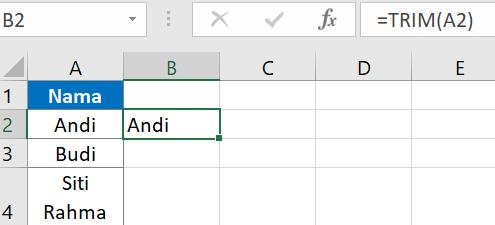
Rumus ini akan:
- Menghapus spasi di awal teks
- Menghapus spasi di akhir teks
- Menghilangkan spasi ganda di tengah teks
Hasilnya, teks menjadi rapi dan konsisten. TRIM sangat dianjurkan digunakan sebelum:
- Menggunakan VLOOKUP atau XLOOKUP
- Membuat Pivot Table
- Melakukan validasi data
Menyamakan Format Huruf dengan UPPER, LOWER, dan PROPER
Selain spasi, format huruf yang tidak konsisten juga sering menjadi masalah. Contohnya, data nama ditulis dengan huruf kecil, huruf besar, atau campuran tanpa pola yang jelas.
Excel menyediakan tiga rumus sederhana untuk mengatasi hal ini.
UPPER digunakan untuk mengubah semua huruf menjadi kapital.
=UPPER(A2)
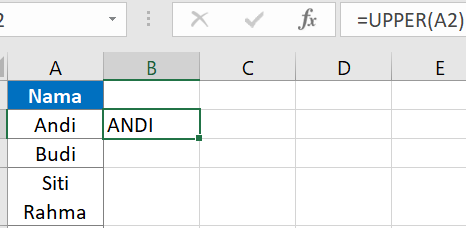
LOWER digunakan untuk mengubah semua huruf menjadi kecil.
=LOWER(A2)
PROPER digunakan untuk membuat huruf awal setiap kata menjadi kapital.
=PROPER(A2)
Rumus-rumus ini sangat berguna untuk:
- Merapikan data nama
- Menyamakan format kode
- Membuat tampilan data lebih profesional
Dengan format yang konsisten, data menjadi lebih mudah dibaca dan diproses.
Menghapus Data Duplikat Tanpa Rumus
Data duplikat sering muncul saat menggabungkan beberapa sumber data. Jika tidak dibersihkan, data duplikat bisa menyebabkan perhitungan ganda dan laporan yang keliru.
Excel menyediakan fitur cepat untuk menghapus data duplikat tanpa perlu rumus.
Langkah-langkahnya:
- Blok data yang ingin dibersihkan
- Masuk ke menu Data
- Pilih Remove Duplicates
- Tentukan kolom yang dijadikan acuan
Dengan satu klik, Excel akan menyisakan data unik dan menghapus data yang sama.
Menghilangkan Data Kosong dengan Filter
Selain duplikat, sel kosong juga sering mengganggu analisis data. Untuk membersihkannya, gunakan fitur Filter bawaan Excel.
Langkah singkat:
- Aktifkan Filter pada tabel
- Klik dropdown di header kolom
- Hilangkan centang pada opsi Blanks
Dengan cara ini, hanya data yang terisi yang akan ditampilkan, sehingga lebih siap untuk diolah.
Data Bersih, Kerja Jadi Lebih Cepat
Membersihkan data Excel tidak harus rumit. Dengan kombinasi TRIM, UPPER, LOWER, PROPER, serta fitur Remove Duplicates dan Filter, data bisa dirapikan dengan cepat dan efisien.
Data yang bersih akan membuat:
- Rumus bekerja lebih akurat
- Laporan lebih rapi
- Analisis lebih terpercaya
- Waktu kerja lebih efisien
Membersihkan data Excel adalah langkah penting yang sering diabaikan. Padahal, Excel sudah menyediakan banyak cara praktis untuk merapikan data tanpa ribet.
Dengan memahami teknik dasar pembersihan data, pekerjaan menjadi lebih profesional dan minim kesalahan. Inilah alasan mengapa skill data cleaning di Excel sangat penting di dunia kerja.