

Dalam pengolahan data menggunakan Microsoft Excel, masalah tidak selalu datang dari angka. Justru, data teks sering menjadi sumber kendala terbesar. Spasi ganda, format kode yang tidak konsisten, dan teks campuran sering membuat proses analisis dan pelaporan menjadi tidak akurat.
Untuk mengatasi masalah tersebut, Excel menyediakan beberapa rumus pengolah teks yang sangat penting, yaitu TRIM, LEFT, RIGHT, dan MID. Empat rumus ini menjadi senjata utama untuk membersihkan dan memotong teks sesuai kebutuhan kerja.
Kenapa Olah Teks di Excel Itu Penting
Di dunia kerja, data teks banyak digunakan untuk:
- Kode invoice
- SKU produk
- ID user atau karyawan
- Kode wilayah atau cabang
Jika format teks tidak rapi, maka fungsi lain seperti VLOOKUP, filter, dan validasi data bisa gagal atau menghasilkan error. Oleh karena itu, pengolahan teks menjadi langkah awal yang sangat penting sebelum analisis data dilakukan.
Contoh Masalah Data Teks
Beberapa contoh masalah yang sering ditemui:
- Spasi berlebih di awal atau akhir teks
- Kode data dengan format campuran
- Informasi penting tersembunyi di tengah teks
Masalah-masalah ini bisa diselesaikan dengan kombinasi TRIM, LEFT, RIGHT, dan MID.
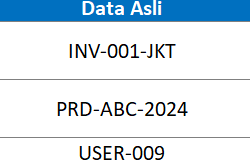
TRIM untuk Membersihkan Spasi Berlebih
TRIM digunakan untuk menghapus spasi yang tidak perlu dalam sebuah teks. Rumus ini akan menghilangkan spasi di depan, di belakang, dan spasi ganda di tengah teks.
Contoh penggunaan:
=TRIM(A2)
Jika sel A2 berisi teks dengan spasi berlebih, hasil TRIM akan menjadi teks yang lebih rapi dan konsisten.
TRIM sangat penting digunakan sebelum:
- Menggunakan VLOOKUP atau XLOOKUP
- Melakukan filter data
- Validasi data berbasis teks
Tanpa TRIM, teks yang terlihat sama bisa dianggap berbeda oleh Excel karena adanya spasi tersembunyi.
LEFT untuk Mengambil Bagian Teks dari Kiri
LEFT digunakan untuk mengambil sejumlah karakter dari sisi kiri sebuah teks.
Contoh penggunaan:
=LEFT(A2,3)
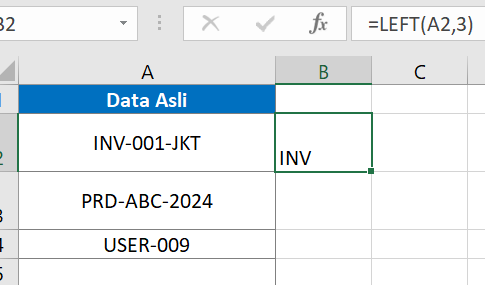
Rumus ini akan mengambil tiga karakter pertama dari teks di sel A2.
LEFT sering digunakan untuk:
- Mengambil kode depan
- Mengelompokkan data berdasarkan awalan
- Mengidentifikasi kategori dari kode tertentu
Dalam laporan otomatis, LEFT sangat membantu untuk klasifikasi data tanpa input manual.
RIGHT untuk Mengambil Bagian Teks dari Kanan
RIGHT berfungsi untuk mengambil sejumlah karakter dari sisi kanan teks.
Contoh penggunaan:
=RIGHT(A2,3)
Rumus ini akan mengambil tiga karakter terakhir dari teks di sel A2.
RIGHT banyak digunakan untuk:
- Mengambil kode wilayah
- Mengidentifikasi cabang
- Menarik nomor unik di akhir kode
Dengan RIGHT, informasi penting yang berada di akhir teks bisa diambil secara otomatis.
MID untuk Mengambil Teks di Tengah
MID digunakan untuk mengambil karakter dari posisi tertentu di tengah teks.
Contoh penggunaan:
=MID(A2,5,3)
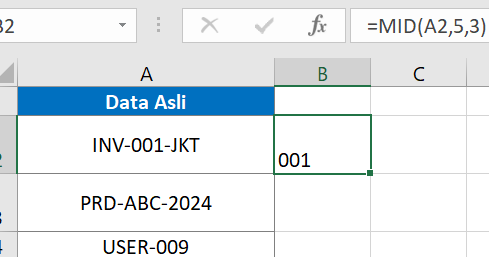
Rumus ini akan mengambil tiga karakter, dimulai dari posisi ke-5 pada teks di sel A2.
MID sangat berguna untuk:
- Mengambil kode produk
- Memisahkan bagian teks tertentu
- Mengolah format kode yang kompleks
MID sering dikombinasikan dengan LEFT dan RIGHT untuk pemrosesan teks yang lebih fleksibel.
Kombinasi Rumus untuk Otomatisasi Data
Dalam praktik kerja, TRIM, LEFT, RIGHT, dan MID jarang digunakan secara terpisah. Biasanya, rumus-rumus ini dikombinasikan untuk membersihkan dan mengekstrak data secara otomatis.
Contohnya:
- TRIM digunakan terlebih dahulu untuk membersihkan teks
- LEFT atau RIGHT digunakan untuk mengambil bagian tertentu
- MID digunakan untuk mengambil informasi di tengah
Dengan kombinasi yang tepat, proses pengolahan data teks bisa dilakukan dalam hitungan detik.
TRIM, LEFT, RIGHT, dan MID adalah rumus Excel dasar yang sangat penting untuk mengolah data teks. Dengan rumus ini, data yang berantakan bisa dirapikan, dipisahkan, dan disiapkan untuk analisis lanjutan.
Menguasai rumus pengolah teks akan membuat pekerjaan Excel lebih efisien, minim error, dan siap digunakan dalam laporan profesional. Inilah alasan mengapa skill ini wajib dikuasai oleh siapa pun yang bekerja dengan data.